


打开计划任务程序
控制面板->所有控制面板项->管理工具->任务计划程序
1. 打开 控制面板 选择 大图标/管理工具
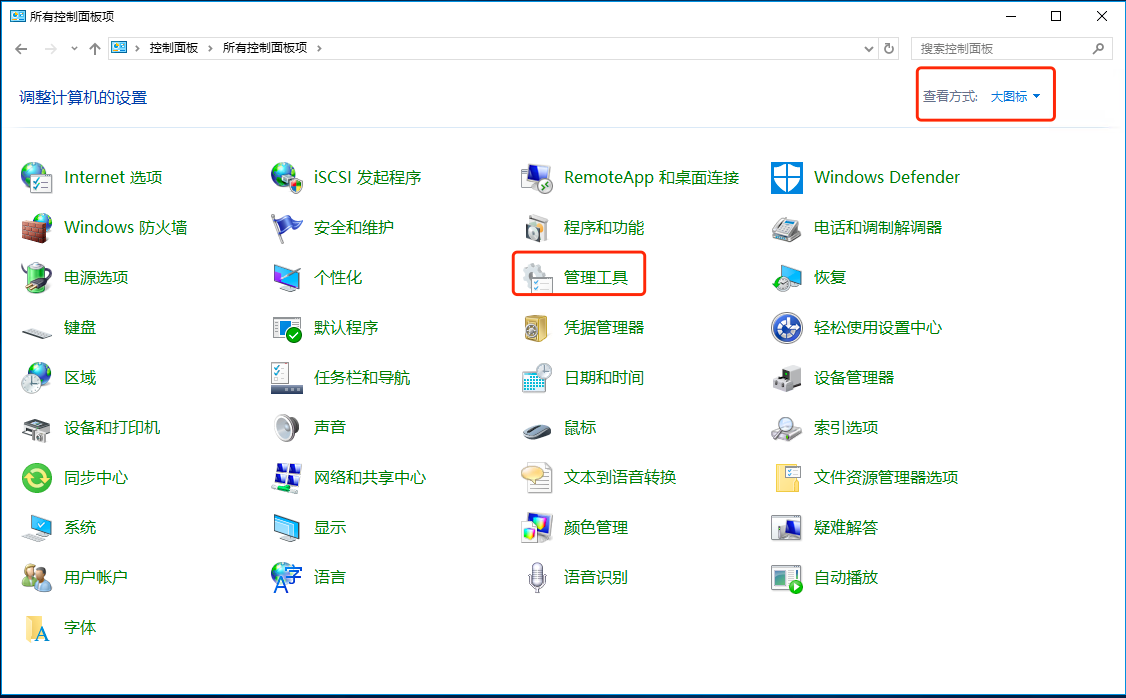
如果是windows老的系统, 可以在控制面板里直接找到,
如果是服务器系统, 通常在 开始菜单/程序/管理工具 也能找到
2. 选择 任务计划程序
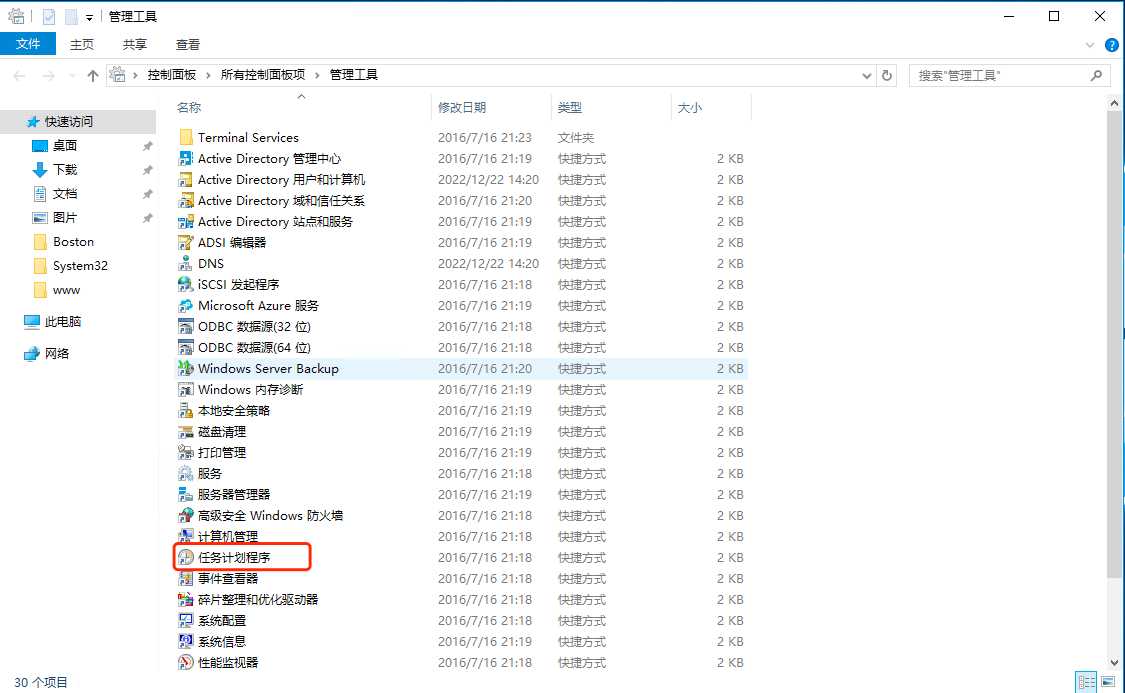
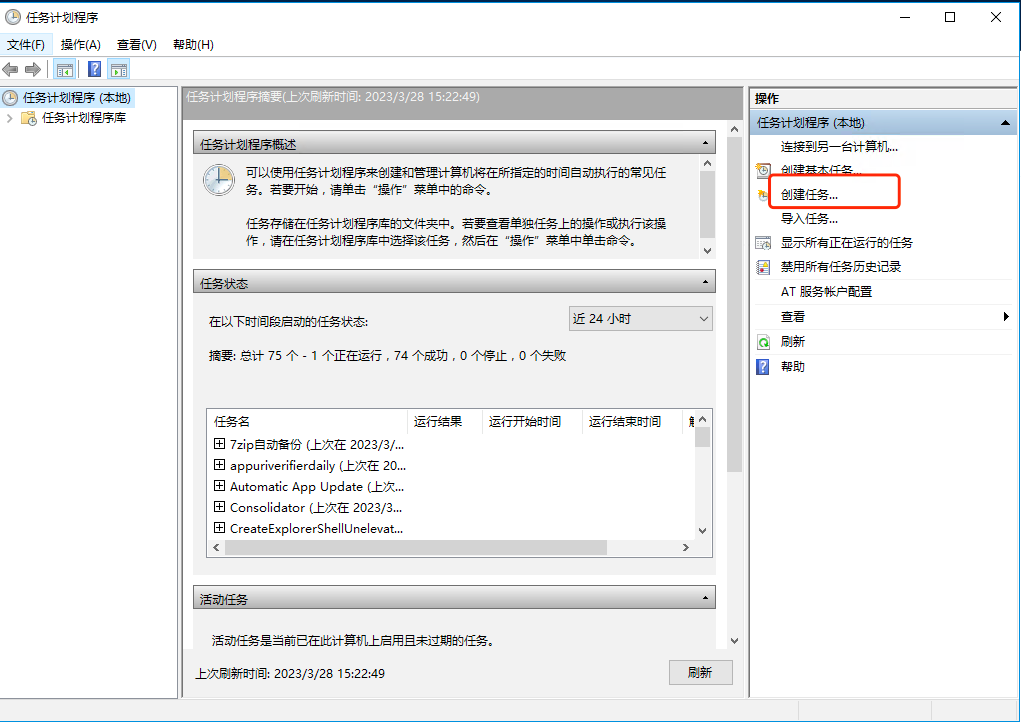
3. 点击 创建任务
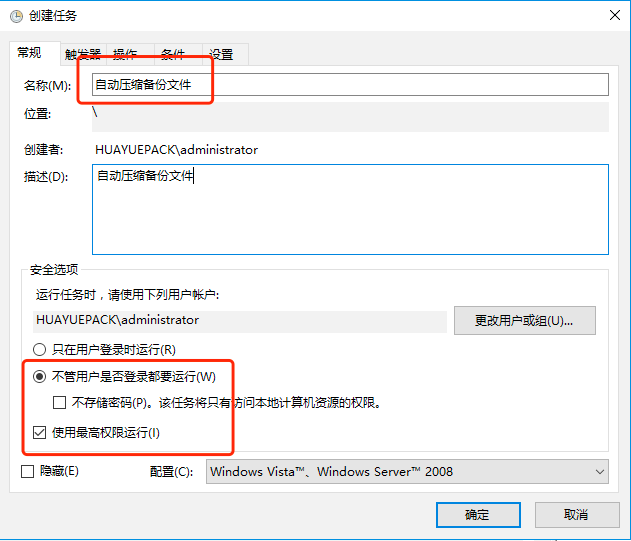
4. 设置 常规 选项
填写 名称,描述等, 这里写的是 检查网络连通性, 主要是使用 cmd 里的 ping 命令写的一个bat脚本。
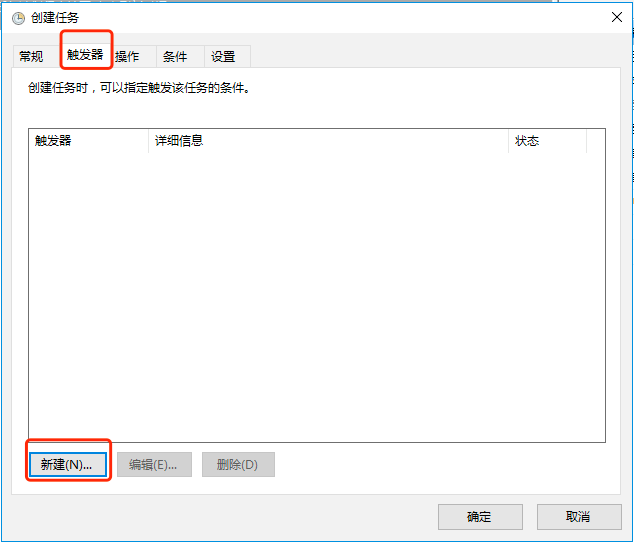
5. 设置 触发器 选项
选择 新建
6. 操作设置这里选择你要定时运行的程序,
新建/浏览
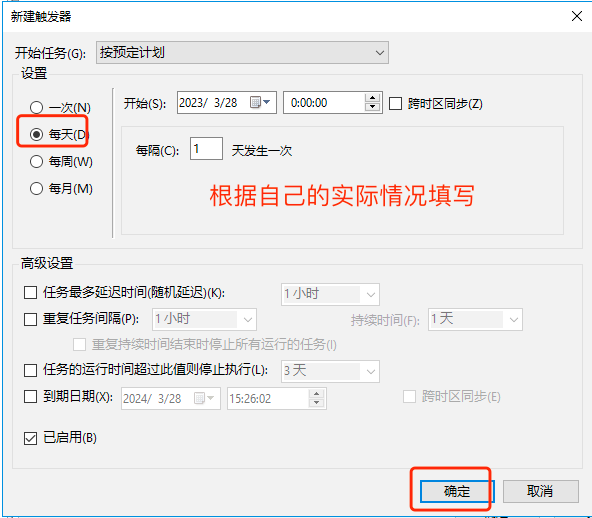
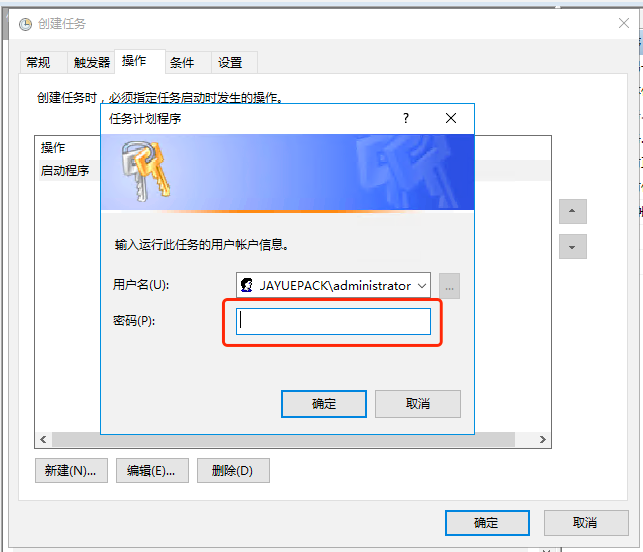
最后输入用户密码点击确定
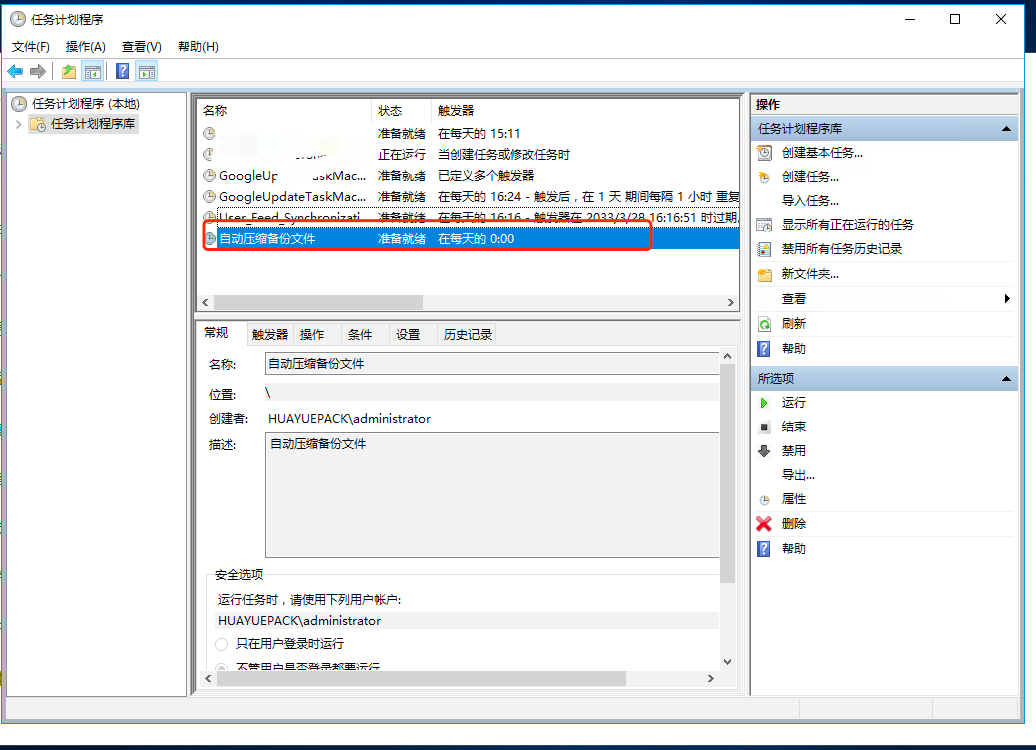
这样就创建好了一个计划任务
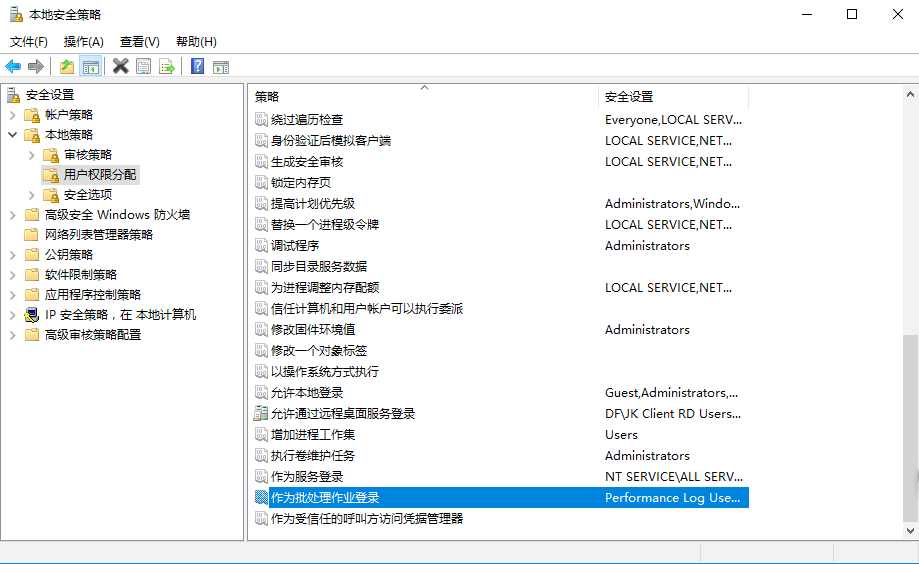
如出现任务尚未运行错误(0x41303)请打开“本地安全策略->安全设置->本地策略->用户权限分配”:
1. 在右侧列表双击“作为批处理作业登录”:
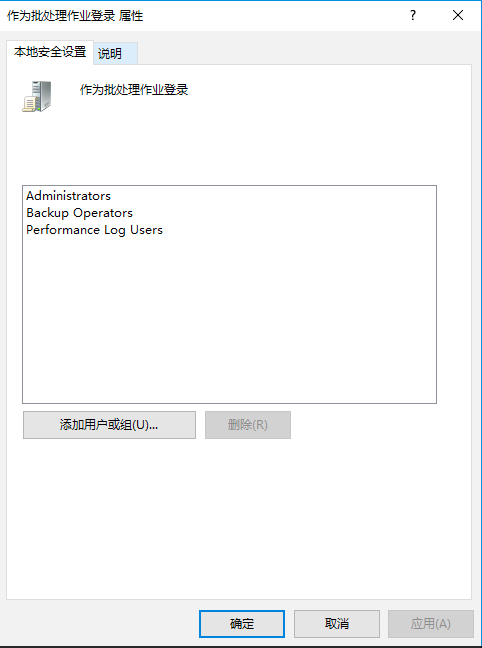
2. 点击“添加用户或组”按钮,将执行批处理作业的用户添加进去即可解决
评论区